
Skriva ut dokument (PDF-fil) som har sparats på ett minneskort
Du kan skriva ut följande PDF filer (filnamntillägg: .pdf) med manöverpanelen på skrivaren.
-
PDF-filer som har skannats via skrivarens manöverpanel och sparats på ett minneskort
-
PDF-filer som sparades på ett minneskort när fax togs emot.
-
PDF filer som skapats med Canon IJ Scan Utility
För Windows:
För Mac OS:
-
Mer information om PDF-filer som du inte skriva ut från skrivaren:
Följ anvisningarna nedan för att skriva ut en PDF-fil.
-
Välj
 Skriv ut (Print) på HEM-skärmen.
 -
Välj
 minneskort.
Utskriftsmenyerna för minneskortet visas.
-
Välj
 Utskrift av PDF-fil (PDF file print).
 -
Sätt in minneskortet i kortplatsen.
Dokumentlistan visas.
 Viktigt!
-
Om du redan har satt i minneskortet för att spara de mottagna faxen automatiskt, kan du inte skriva ut dokument även om minneskortet som dokumentinformationen finns på är angiven.
I så fall ställer du in Autosparinställning (Auto save setting) i Faxinställningar (FAX settings) på AV (OFF) och tar bort minneskortet som fax sparas på. Sätt sedan i det minneskort som dokumentdata finns på.
 Obs!
Obs!- När meddelandet med information om att åtgärdsbegränsning är aktiverad frågar du administratören för den skrivare du använder.
- Om både fotofiler och PDF-filer sparas på minneskortet visas en bekräftelseskärm där du kan välja vilken fil du vill skriva ut. Välj Skriv ut dokument (Print documents) på skärmen som visas.
- Om inga dokument som kan skrivas ut (PDF-filer) finns på minneskortet visas Tillåtna typer av data har inte sparats. (Data of supported types are not saved.) på enhetens pekskärm.
-
-
Välj dokumentet som ska skrivas ut.
- Filnamnslista
-
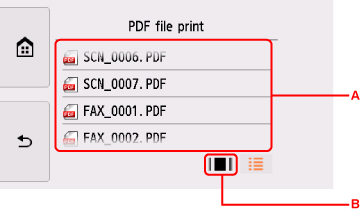
- Förhandsvisning
-

-
Svep vertikalt för att visa dokumentnamnen och tryck på det dokument du vill skriva ut.
-
Välj för att byta till den tidigare visningen.
-
Svep för att förhandsgranska och tryck på det dokument du vill skriva ut.
-
Välj för att byta till filnamnslistan.
-
Välj för att visa skärmen Information (Details) nedan.
Obs!- Filnamnet visas eventuellt inte korrekt i dokumentlistan om filnamnet är långt eller innehåller inkompatibla tecken.
- Första sidan i varje PDF-fil visas på pekskärmen. Om ett dokument dessutom är i liggande format visas det dessutom roterat 90 grader.
- Det ta lång tid att visa förhandsgranskningen för vissa PDF-filer eller också kan vissa filer beskäras.
-
PDF-filernas namn visas även om det inte går att skriva ut PDF-filer med skrivarens manöverpanel. PDF-filerna går inte att skriva ut om något av nedanstående villkor gäller filerna.
- PDF-filer som har sparats med en annan programvara än Canon IJ Scan Utility (programvara som är kompatibel med skrivaren)
- PDF-filer det inte går att visa förhandsgranskningsskärmen för (ett frågetecken visas på skärmen).
-
Vi rekommenderar att du tittar på skärmen Information (Details) och kontrollerar att det går att skriva ut en PDF-fil. PDF-filen går inte att skriva ut om något av nedanstående villkor gäller filen.
- Det går inte att visa information på skärmen Information (Details).
- Andra tecken än skrivarens namn, eller IJ Scan Utility visas på Skapat med (Created with).
- PDF-filer som har skapats via andra program än Canon IJ Scan Utility (programvara som är kompatibel med skrivaren) går inte att skriva ut även om de sparas med Canon IJ Scan Utility.
-
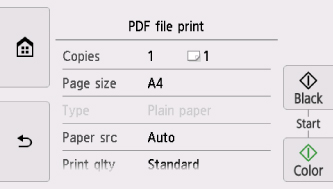
Ange inställningarna efter behov.
-
Kopior (Copies)
Ange antalet kopior.
-
Sidstl. (Page size)
Välj formatet på det papper som har fyllts på.
Obs!- Endast pappersstorlekar som kan väljas i manöverpanelen visas.
-
Medietyp (Type) (Mediatyp)
Papperstypen är inställd på Vanligt papper (Plain paper).
-
Pappersk. (Paper src)
Välj en papperskälla (Bakre fack (Rear tray)/Kassett (Cassette)/Automatisk (Auto)) där papper fyllts på.
Obs!-
När Automatisk (Auto) är vald matas papper från den papperskälla där det papper som stämmer överens med pappersinställningarna (sidstorlek och medietyp) fyllts på.
-
-
Utsk.kval (Print qlty) (Utskriftskvalitet)
Välj utskriftskvaliteten.
-
2-sidig utskrift (2-sidedPrintSetting)
Välj dubbelsidig eller ensidig utskrift.
Om du trycker på Avancerat (Advanced) när 2-sidigt (2-sided) har markerats kan du ange orienteringen och häftningssidan för dokumentet.
Obs!- När skrivarens namn eller IJ Scan Utility visas i Skapat med (Created with) på skärmen Information (Details) kan du välja 2-sidigt (2-sided) för att skriva ut på ett arks båda sidor.
-
-
Tryck på knappen Färg (Color) för färgutskrift eller på Svart (Black) för utskrift i svartvitt.
Skrivaren börjar skriva ut.
Obs!
- Du kan skriva ut högst 250 sidor i taget. Om du försöker skriva ut mer än 250 sidor av en PDF-fil visas Angiven PDF-fil innehåller för många sidor. Det överskjutande antalet sidor skrivs inte ut. Fortsätta? (The specified PDF file contains too many pages. The pages exceeding the number of printable pages will not be printed. Continue?) på pekskärmen. Starta utskriften genom att trycka på Ja (Yes). Om du vill skriva ut fler än 250 sidor i en PDF-fil skriver du ut dem från en dator.
- PDF-filen kan den roteras 90 grader, beroende på fil.
- Om dokumentstorleken är större än sidstorleken som har angetts på skrivaren skrivs dokumentet ut i en förminskad storlek. I det här fallet skrivs eventuellt inte linjer i dokumentet ut eller också kan bilder feljusteras.
-
Ett felmeddelande kan visas innan utskriften av vissa PDF-filer startas eller när utskriften pågår.
PDF-filer som inte kan skrivas ut
Följande PDF-filer kan inte skrivas ut trots att namnet på PDF-filerna visas i listan.
- Filer som skannats med skrivarens manöverpanel och sparats på ett minneskort med Format inställt på annat än PDF eller Kompakt PDF (Compact PDF)
-
Filer som har skapats med Canon IJ Scan Utility och något av följande villkor används
-Krypterade data
-Fler data än 2 GB
-Data som omfattar bilder som har scannats med 9 601 bildpunkter eller mer i lodrät och vågrät riktning
